Hos Rico
Jumat, Maret 13, 2009
Crack Site
Lagi nyari2 crack-an atau patch???
It's easy,u can find it here.
Tinggal klik aja disini
Label: Tips Komputer


Sabtu, Januari 03, 2009
Cara - cara Merakit Komputer
Komponen perakit komputer tersedia di pasaran dengan beragam pilihan kualitas dan harga. Dengan merakit sendiri komputer, kita dapat menentukan jenis komponen, kemampuan serta fasilitas dari komputer sesuai kebutuhan.Tahapan dalam perakitan komputer terdiri dari:
A. Persiapan
B. Perakitan
C. Pengujian
D. Penanganan Masalah
rakit1.jpg
Persiapan
Persiapan yang baik akan memudahkan dalam perakitan komputer serta menghindari permasalahan yang mungkin timbul.Hal yang terkait dalam persiapan meliputi:
1. Penentuan Konfigurasi Komputer
2. Persiapan Kompunen dan perlengkapan
3. Pengamanan
Penentuan Konfigurasi Komputer
Konfigurasi komputer berkait dengan penentuan jenis komponen dan fitur dari komputer serta bagaimana seluruh komponen dapat bekerja sebagai sebuah sistem komputer sesuai keinginan kita.Penentuan komponen dimulai dari jenis prosessor, motherboard, lalu komponen lainnya. Faktor kesesuaian atau kompatibilitas dari komponen terhadap motherboard harus diperhatikan, karena setiap jenis motherboard mendukung jenis prosessor, modul memori, port dan I/O bus yang berbeda-beda.
Persiapan Komponen dan Perlengkapan
Komponen komputer beserta perlengkapan untuk perakitan dipersiapkan untuk perakitan dipersiapkan lebih dulu untuk memudahkan perakitan. Perlengkapan yang disiapkan terdiri dari:
* Komponen komputer
* Kelengkapan komponen seperti kabel, sekerup, jumper, baut dan sebagainya
* Buku manual dan referensi dari komponen
* Alat bantu berupa obeng pipih dan philips
Software sistem operasi, device driver dan program aplikasi.
rakit2.jpg
Buku manual diperlukan sebagai rujukan untuk mengatahui diagram posisi dari elemen koneksi (konektor, port dan slot) dan elemen konfigurasi (jumper dan switch) beserta cara setting jumper dan switch yang sesuai untuk komputer yang dirakit.Diskette atau CD Software diperlukan untuk menginstall Sistem Operasi, device driver dari piranti, dan program aplikasi pada komputer yang selesai dirakit.
Pengamanan
Tindakan pengamanan diperlukan untuk menghindari masalah seperti kerusakan komponen oleh muatan listrik statis, jatuh, panas berlebihan atau tumpahan cairan.Pencegahan kerusakan karena listrik statis dengan cara:
* Menggunakan gelang anti statis atau menyentuh permukaan logam pada casing sebelum memegang komponen untuk membuang muatan statis.
* Tidak menyentuh langsung komponen elektronik, konektor atau jalur rangkaian tetapi memegang pada badan logam atau plastik yang terdapat pada komponen.
rakit3.jpg
Perakitan
Tahapan proses pada perakitan komputer terdiri dari:
1. Penyiapan motherboard
2. Memasang Prosessor
3. Memasang heatsink
4. Memasang Modul Memori
5. memasang Motherboard pada Casing
6. Memasang Power Supply
7. Memasang Kabel Motherboard dan Casing
8. Memasang Drive
9. Memasang card Adapter
10. Penyelesaian Akhir
1. Penyiapan motherboard
Periksa buku manual motherboard untuk mengetahui posisi jumper untuk pengaturan CPU speed, speed multiplier dan tegangan masukan ke motherboard. Atur seting jumper sesuai petunjuk, kesalahan mengatur jumper tegangan dapat merusak prosessor.
rakit4.jpg
2. Memasang Prosessor
Prosessor lebih mudah dipasang sebelum motherboard menempati casing. Cara memasang prosessor jenis socket dan slot berbeda.Jenis socket
1. Tentukan posisi pin 1 pada prosessor dan socket prosessor di motherboard, umumnya terletak di pojok yang ditandai dengan titik, segitiga atau lekukan.
2. Tegakkan posisi tuas pengunci socket untuk membuka.
3. Masukkan prosessor ke socket dengan lebih dulu menyelaraskan posisi kaki-kaki prosessor dengan lubang socket. rapatkan hingga tidak terdapat celah antara prosessor dengan socket.
4. Turunkan kembali tuas pengunci.
rakit5.jpg
Jenis Slot
1. Pasang penyangga (bracket) pada dua ujung slot di motherboard sehingga posisi lubang pasak bertemu dengan lubang di motherboard
2. Masukkan pasak kemudian pengunci pasak pada lubang pasak
Selipkan card prosessor di antara kedua penahan dan tekan hingga tepat masuk ke lubang slot.
rakit6.jpg
3. Memasang Heatsink
Fungsi heatsink adalah membuang panas yang dihasilkan oleh prosessor lewat konduksi panas dari prosessor ke heatsink.Untuk mengoptimalkan pemindahan panas maka heatsink harus dipasang rapat pada bagian atas prosessor dengan beberapa clip sebagai penahan sedangkan permukaan kontak pada heatsink dilapisi gen penghantar panas.Bila heatsink dilengkapi dengan fan maka konektor power pada fan dihubungkan ke konektor fan pada motherboard.
rakit16.jpg
4. Memasang Modul Memori
Modul memori umumnya dipasang berurutan dari nomor socket terkecil. Urutan pemasangan dapat dilihat dari diagram motherboard.Setiap jenis modul memori yakni SIMM, DIMM dan RIMM dapat dibedakan dengan posisi lekukan pada sisi dan bawah pada modul.Cara memasang untuk tiap jenis modul memori sebagai berikut.
Jenis SIMM
1. Sesuaikan posisi lekukan pada modul dengan tonjolan pada slot.
2. Masukkan modul dengan membuat sudut miring 45 derajat terhadap slot
3. Dorong hingga modul tegak pada slot, tuas pengunci pada slot akan otomatis mengunci modul.
rakit7.jpg
rakit8.jpg
Jenis DIMM dan RIMM
Cara memasang modul DIMM dan RIMM sama dan hanya ada satu cara sehingga tidak akan terbalik karena ada dua lekukan sebagai panduan. Perbedaanya DIMM dan RIMM pada posisi lekukan
1. Rebahkan kait pengunci pada ujung slot
2. sesuaikan posisi lekukan pada konektor modul dengan tonjolan pada slot. lalu masukkan modul ke slot.
3. Kait pengunci secara otomatis mengunci modul pada slot bila modul sudah tepat terpasang.
rakit9.jpg
rakit10.jpg
5. Memasang Motherboard pada Casing
Motherboard dipasang ke casing dengan sekerup dan dudukan (standoff). Cara pemasangannya sebagai berikut:
1. Tentukan posisi lubang untuk setiap dudukan plastik dan logam. Lubang untuk dudukan logam (metal spacer) ditandai dengan cincin pada tepi lubang.
2. Pasang dudukan logam atau plastik pada tray casing sesuai dengan posisi setiap lubang dudukan yang sesuai pada motherboard.
3. Tempatkan motherboard pada tray casing sehinga kepala dudukan keluar dari lubang pada motherboard. Pasang sekerup pengunci pada setiap dudukan logam.
4. Pasang bingkai port I/O (I/O sheild) pada motherboard jika ada.
5. Pasang tray casing yang sudah terpasang motherboard pada casing dan kunci dengan sekerup.
rakit11.jpg
6. Memasang Power Supply
Beberapa jenis casing sudah dilengkapi power supply. Bila power supply belum disertakan maka cara pemasangannya sebagai berikut:
1. Masukkan power supply pada rak di bagian belakang casing. Pasang ke empat buah sekerup pengunci.
2. HUbungkan konektor power dari power supply ke motherboard. Konektor power jenis ATX hanya memiliki satu cara pemasangan sehingga tidak akan terbalik. Untuk jenis non ATX dengan dua konektor yang terpisah maka kabel-kabel ground warna hitam harus ditempatkan bersisian dan dipasang pada bagian tengah dari konektor power motherboard. Hubungkan kabel daya untuk fan, jika memakai fan untuk pendingin CPU.
rakit12.jpg
7. Memasang Kabel Motherboard dan Casing
Setelah motherboard terpasang di casing langkah selanjutnya adalah memasang kabel I/O pada motherboard dan panel dengan casing.
1. Pasang kabel data untuk floppy drive pada konektor pengontrol floppy di motherboard
2. Pasang kabel IDE untuk pada konektor IDE primary dan secondary pada motherboard.
3. Untuk motherboard non ATX. Pasang kabel port serial dan pararel pada konektor di motherboard. Perhatikan posisi pin 1 untuk memasang.
4. Pada bagian belakang casing terdapat lubang untuk memasang port tambahan jenis non slot. Buka sekerup pengunci pelat tertutup lubang port lalumasukkan port konektor yang ingin dipasang dan pasang sekerup kembali.
5. Bila port mouse belum tersedia di belakang casing maka card konektor mouse harus dipasang lalu dihubungkan dengan konektor mouse pada motherboard.
6. Hubungan kabel konektor dari switch di panel depan casing, LED, speaker internal dan port yang terpasang di depan casing bila ada ke motherboard. Periksa diagram motherboard untuk mencari lokasi konektor yang tepat.
rakit13.jpg
rakit14.jpg
rakit15.jpg
8. Memasang Drive
Prosedur memasang drive hardisk, floppy, CD ROM, CD-RW atau DVD adalah sama sebagai berikut:
1. Copot pelet penutup bay drive (ruang untuk drive pada casing)
2. Masukkan drive dari depan bay dengan terlebih dahulu mengatur seting jumper (sebagai master atau slave) pada drive.
3. Sesuaikan posisi lubang sekerup di drive dan casing lalu pasang sekerup penahan drive.
4. Hubungkan konektor kabel IDE ke drive dan konektor di motherboard (konektor primary dipakai lebih dulu)
5. Ulangi langkah 1 samapai 4 untuk setiap pemasangan drive.
6. Bila kabel IDE terhubung ke du drive pastikan perbedaan seting jumper keduanya yakni drive pertama diset sebagai master dan lainnya sebagai slave.
7. Konektor IDE secondary pada motherboard dapat dipakai untuk menghubungkan dua drive tambahan.
8. Floppy drive dihubungkan ke konektor khusus floppy di motherboard
Sambungkan kabel power dari catu daya ke masing-masing drive.
rakit17.jpg
9. Memasang Card Adapter
Card adapter yang umum dipasang adalah video card, sound, network, modem dan SCSI adapter. Video card umumnya harus dipasang dan diinstall sebelum card adapter lainnya. Cara memasang adapter:
1. Pegang card adapter pada tepi, hindari menyentuh komponen atau rangkaian elektronik. Tekan card hingga konektor tepat masuk pada slot ekspansi di motherboard
2. Pasang sekerup penahan card ke casing
3. Hubungkan kembali kabel internal pada card, bila ada.
rakit18.jpg
10. Penyelessaian Akhir
1. Pasang penutup casing dengan menggeser
2. sambungkan kabel dari catu daya ke soket dinding.
3. Pasang konektor monitor ke port video card.
4. Pasang konektor kabel telepon ke port modem bila ada.
5. Hubungkan konektor kabel keyboard dan konektor mouse ke port mouse atau poert serial (tergantung jenis mouse).
6. Hubungkan piranti eksternal lainnya seperti speaker, joystick, dan microphone bila ada ke port yang sesuai. Periksa manual dari card adapter untuk memastikan lokasi port.
rakit19.jpg
Pengujian
Komputer yang baru selesai dirakit dapat diuji dengan menjalankan program setup BIOS. Cara melakukan pengujian dengan program BIOS sebagai berikut:
1. Hidupkan monitor lalu unit sistem. Perhatikan tampilan monitor dan suara dari speaker.
2. Program FOST dari BIOS secara otomatis akan mendeteksi hardware yang terpasang dikomputer. Bila terdapat kesalahan maka tampilan monitor kosong dan speaker mengeluarkan bunyi beep secara teratur sebagai kode indikasi kesalahan. Periksa referensi kode BIOS untuk mengetahui indikasi kesalahan yang dimaksud oleh kode beep.
3. Jika tidak terjadi kesalahan maka monitor menampilkan proses eksekusi dari program POST. ekan tombol interupsi BIOS sesuai petunjuk di layar untuk masuk ke program setup BIOS.
4. Periksa semua hasil deteksi hardware oleh program setup BIOS. Beberapa seting mungkin harus dirubah nilainya terutama kapasitas hardisk dan boot sequence.
5. Simpan perubahan seting dan keluar dari setup BIOS.
Setelah keluar dari setup BIOS, komputer akan meload Sistem OPerasi dengan urutan pencarian sesuai seting boot sequence pada BIOS. Masukkan diskette atau CD Bootable yang berisi sistem operasi pada drive pencarian.
Penanganan Masalah
Permasalahan yang umum terjadi dalam perakitan komputer dan penanganannya antara lain:
1. Komputer atau monitor tidak menyala, kemungkinan disebabkan oleh switch atau kabel daya belum terhubung.
2. Card adapter yang tidak terdeteksi disebabkan oleh pemasangan card belum pas ke slot/
LED dari hardisk, floppy atau CD menyala terus disebabkan kesalahan pemasangan kabel konektor atau ada pin yang belum pas terhubung. Selamat Mencoba dan Semoga Bermanfaat.
Label: Tips Komputer
Cara Mengembalikan Data yang Terhapus
Pertama Anda harus download dulu software tersebut, silakan klik di sini. Software ini menyediakan sebuah solusi yang sangat komplit sehubungan dengan data yang hilang atau urusan recovery data yang hilang karena:
1. Virus.
2. Sektor yang tidak terbaca
3. Kesalahan aplikasi, system, atau shut down yang tidak normal.
4. Kerusakan pada critical area.
5. Ter-format
6. Penyebab lain yang memungkinkan hilangnya data.
Software ini di-install pada Windows 98 SE, Me, 2000, or XP, dan dapat me-recover data untuk pada semua sistem windows. Software ini memiliki empat feature utama, yaitu:
1. Disk Diagnostics, yaitu tool untuk mengecek kondisi hardisk Anda apakah masih bagus atau tidak.
2. Data Recovery, yaitu tool untuk mengembalikan data / file karena terhapus, terformat, dan sebagainya.
3. Email Repair, yaitu tool untuk mengembalikan data email Outlook Express yang terhapus atau rusak.
4. File Repair, yaitu tool untuk memperbaiki data / file Microsoft Word, Excel, Access, PowerPoint, dan ZIP (winzip) file yang rusak karena virus atau sebab lain.
Mari kita lihat satu per satu fasilitas yang ada dalam software ini.
1. Disk Diagnostics
Data hilang - Disk Diagnostics
Tool yang ada dalam Disk Diagnostics ini adalah:
* Data Advisor, untuk membuat disket recovery.
* Drive Tests, untuk mengetes kondisi fisik dari hard disk (disk drive).
* Jumper Viewer, untuk melihat posisi jumper pada hard disk.
* Partition Tests, untuk mengecek kondisi partisi hardisk.
* Size Manager, untuk melihat kapasitas hard disk
* SMART Tests, digunakan untuk mengetes kondisi Self-Monitoring, Analysis and Reporting Technology pada suatu hardisk.
2. Data Recovery
Data hilang - data recovery
Tool-tool yang ada dalam Data Recovery ini adalah:
* Advanced Recovery, untuk mencari data yang sudah tidak dapat di-recover dengan tool lain, yaitu karena ter-format, ter-partisi, virus, atau hal lain.
* Deleted Recovery, untuk mencari data yang sudah dihapus. Ini adalah tool yang paling sering dipakai penulis.
* Format Recovery, untuk mencari data pada hard disk yang sudah di-format.
* Raw Recovery, untuk mencari file yang hilang berdasarkan signature.
* Resume Recovery, semua proses recovery dapat dihentikan sementara dan dilanjutkan pada lain waktu.
* Emergency Media, untuk membuat disket atau CD yang digunakan untuk me-recover data / file hilang.
3. Email Repair, digunakan untuk mengembalikan data email Outlook dan Outlook Express yang hilang.
Data hilang - email repair
4. File Repair, digunakan untuk mengembalikan file-file Microsoft Office dan ZIP yang rusak. Tool ini dapat memperbaiki file Microsoft Word, Excel, Access, PowerPoint, dan ZIP (winzip) file yang corrupt / rusak karena virus atau sebab lain.
Data hilang - file repair
Data atau file yang hilang lebih sulit di-recover jika:
1. Anda menambahkan file baru setelah Anda menghapus atau memformat hard disk.
2. Anda menggunakan FAT32 dalam Windows XP.
Demikian cara mengembalikan data yang hilang dengan software EasyRecovery Professional.
Semoga data Anda bisa diselamatkan.
Label: Tips Komputer
Sabtu, Desember 06, 2008
TV Online
Bingung??
Mendingan kamu2 nggak usah bingung lagi...karna lewat internet kamu juga bisa nonton TV.
Kamu bisa klik disini
So, sekarang kamu bisa nge-net tanpa harus kelewatan siaran TV yang mungkin nggak ada siaran ulangnya.
Keep cool guyz.
Peace...
Label: Tips Komputer
Virus, Worm, Trojan
VIRUS
Virus komputer merupakan program komputer yang dapat menggandakan atau menyalin dirinya sendiri dan menyebar dengan cara menyisipkan salinan dirinya ke dalam program atau dokumen lain. Virus komputer dapat dianalogikan dengan virus biologis yang menyebar dengan cara menyisipkan dirinya sendiri ke sel makhluk hidup. Virus komputer dapat merusak (misalnya dengan merusak data pada dokumen), membuat pengguna komputer merasa terganggu, maupun tidak menimbulkan efek sama sekali. Virus komputer umumnya dapat merusak perangkat lunak komputer dan tidak dapat secara langsung merusak perangkat keras komputer (terutama pada sistem operasi , seperti sistem operasi berbasis keluarga Windows (Windows 95, Windows 98/98SE, Windows NT, Windows NT Server, Windows 2000, Windows 2000 Server, Windows 2003, Windows 2003 Server, Windows XP Home Edition, Windows XP Professional, Windows XP Servicepack 1, Windows XP Servicepack 2) bahkan GNU/Linux. Efek negatif virus komputer terutama adalah perbanyakan dirinya sendiri, yang membuat sumber daya pada komputer (seperti CPU Time, penggunaan memori) menjadi berkurang secara signifikan. Hampir 95% Virus adalah virus komputer berbasis sistim operasi Windows. Sisanya, 2% menyerang Linux/GNU (dan Unix, sebagai source dari Linux, tentunya), 1% menyerang Mac terutama Mac OS 9, Mac OS X (Tiger, Leopard). 2% lagi menyerang sistim operasi lain seperti FreeBSD, OS/2 IBM, dan Sun Operating System. Serangan virus dapat dicegah atau ditanggulangi dengan menggunakan perangkat lunak antivirus. Jenis perangkat lunak ini dapat juga mendeteksi dan menghapus virus komputer, asalkan basis data virus komputer yang dimiliki oleh perangkat lunak antivirus telah mengandung kode untuk menghapus virus tersebut.
WORM
Worm atau cacing komputer dalam keamanan komputer, adalah sebutan untuk sebuah program yang menyebarkan dirinya di dalam banyak komputer, dengan menggandakan dirinya dalam memori setiap komputer yang terinfeksi. Sebuah worm dapat menggandakan dirinya dalam sebuah sistem komputer sehingga dapat menyebabkan sistem tersebut mengalami crash sehingga mengharuskan server harus di-restart. Beberapa worm juga menghabiskan bandwidth yang tersedia. Worm merupakan evolusi dari virus komputer. Virus komputer memang dapat menginfeksi berkas-berkas dalam sebuah sistem komputer, tapi worm dapat melakukannya dengan lebih baik. Selain dapat menyebar dalam sebuah sistem, worm juga dapat menyebar ke banyak sistem melalui jaringan yang terhubung dengan sistem yang terinfeksi. Beberapa worm, juga dapat mencakup kode-kode virus yang dapat merusak berkas, mencuri dokumen, e-mail, atau melakukan hal lainnya yang merusak, atau hanya menjadikan sistem terinfeksi tidak berguna. Beberapa contoh dari worm adalah sebagai berikut:
ADMw0rm: Worm yang dapat melakukan ekspolitasi terhadap layanan jaringan Berkeley Internet Name Domain (BIND), dengan melakukan buffer-overflow.
Code Red: Worm yang dapat melakukan eksploitasi terhadap layanan Internet Information Services (IIS) versi 4 dan versi 5, dengan melakukan serangan buffer-overflow.
LoveLetter: Worm yang menyebar dengan cara mengirimkan dirinya melalui e-mail kepada semua akun yang terdaftar dalam Address Book Microsoft Outlook Express/daftar kontak dalam Microsoft Outlook dengan cara menggunakan kode Visual Basic Script (VBScript). [ wikipedia indonesia ]
TROJAN
Trojan adalah satu program “pemusnah” yang tidak dapat men-duplikasi dirinya sendiri. Program ini dilihat seperti amat berguna tetapi sebenarnya tidak. boleh dikatakan seperti “musuh dalam selimut”. Perkataan “Trojan” ini wujud dari satu mitos dari Greek. Pada masa peperangan dengan pihak Troy (Trojan), Greek telah meletak sebuah kuda kayu di luar pintu pagar kota Troy. Pihak Troy beranggapan bahawa Greek telah memberikan hadiah sebagai tanda kekalahan. Dan Troy membawa masuk kuda itu ke dalam kota mereka. Apabila malam menjelma, tentera-tentera Greek yang telah bersembunyi di dalam kuda itu keluar dan membuka pintu kota dan membolehkan tentera-tentera Greek masuk ke kota Troy dan menawan kota itu. Situasi ini samalah dengan program Trojan ini. Di mana, ianya nampak seperti amat berguna dan menarik. Tetapi kemusnahan yang dibawa adalah lebih buruk. Anda boleh dijangkiti trojan apabila anda menerima atau mendownload program-program dari Instant Messenging, warez, email attachment dan lain-lain lagi. Untuk membuang program trojan ini amat mudah. Anda hanya perlu mendelete program itu sendiri.
Label: Tips Komputer
Menambah "daya" Firefox
(Copyright Spyrozone.net)
Pernah gak temen2 ngerasain pas lagi warnet yang walaupun sepi user tapi buat browsing ttp pelan, download juga pelan bgt... itu karena tiap bilik/room udah di batasi bitrate n bandwithnya... nah sekarang masalah itu sudah bs teratasi... caranya :
1). Buka Browser Mozilla Firefox…
2). Pada Address Bar Ketik : ABOUT:CONFIG
3). Cari string di bawah ini : ( pastikan semua srting dibawah "TRUE")
contoh menggantingnya :
NETWORK.HTTP.PIPELINING FALSE ==> klik kanan dan pilih "Toggle"
NETWORK.HTTP.PIPELINING TRUE
NETWORK.HTTP.PIPELINING.MAXREQUESTS 64
NETWORK.HTTP.PROXY.PIPELINING TRUE
NETWORK.PROXY.SHARE_PROXY_SETTINGS FALSE <=== ini harus False 4). buat srting baru caranya : Klik Kiri 1X Dimana Saja, Klik Kanan NEW>>INTEGER
5). Ketik : NGLAYOUT.INITIALPAINT.DELAY Beri Nilai 0
6). Kemudian REFRESH atau Tekan F5
7). Pada Address Bar Ketik : ABOUT:BLANK
. Klik Menu:
Untuk OS Windows XP TOOLS>>OPTIONS>>WEB FEATURES
Untuk OS Linux ( Vector ) EDIT >> PREFERENCES
Untuk Setting yang berbeda di beberapa OS EDIT >>ADVANCED
9). Pada Option :
ALLOW WEB SITES TO INSTALL SOFTWARE Beri Tanda Check Box Untuk mengaktifkan
10).Kemudian Tekan OK Lalu REFRESH ( F5 )
11).Masuk Ke Link Ini :
https://addons.mozilla.org/extensions/moreinfo.php?applicationfiltered=firefox&id=125
atau :
https://addons.mozilla.org/extensions/moreinfo.php?id=125&applicationfiltered=firefox
12).Download Software SwitchProxy Tool Versi 1.3.4
13).Setelah Selesai Jangan Tekan Tombol UPDATE
14).Klik Tanda X (tutup)Yang Ada Di Pojok Kanan Atas Dari POP UP Window Yang Muncul
15).Tutup Semua Browser Mozilla FireFox,
16).Kemudian Buka Lagi Untuk Mengaktifkan Software SwitchProxy Tool Versi 1.3.4 Yang sudah di Install Tadi
17).Kalo Instalasi Sukses, Akan Muncul Toolbar tambahan Di Bawah Toolbar Navigasi & Address Bar.
18). Sekarang Browser Mozilla Siap Untuk Digunakan…….
:: NOTE ::
-- Software SwitchProxy Tool Versi 1.3.4 Ini selain untuk Mengganti Proxy Secara Otomatis Di Browser Mozilla FireFox, Engine-nya Juga Berpengaruh terhadap Kecepatan Koneksi Internet
-- Cara Ini Sangat Efektif Bila Digunakan Di Warnet Yang Padat Pengunjung untuk Menyedot Bandwidth ( Mayoritas kecepatan akses Internet ) Ke Komputer Yang Sedang Anda Pakai
-- Perubahan Yang Signifikan Terjadi Pada koneksi Internet Dengan BROADBAND / VSAT
Label: Tips Komputer
Tips Mempercepat Booting Windows XP
Mungkin anda pernah mengalami booting windows yang sangat lambat
Berikut langkah-langkahnya agar booting windows anda menjadi lebih cepat :
Langkah 1 :
Buka aplikasi notepad
Ketikkan “del c:\windows\prefetch\ntosboot-*.*/q” (Tanpa tanda kutip )
dan save as dengan nama ntosboot.bat dalam drive c:\
Langkah 2 :
Lalu klik menu Start–>Run–> dan ketikkan gpedit.msc
Langkah 3 :
Klik Computer Configuration–>Windows Settings–>Script–>lalu klik 2 kali pada Shutdown
Langkah 4 :
Dalam Windows Shutdown Properties klik add lalu browse. lalu cari letak file ntosboot.bat yang anda buat tadi dan klik open
Langkah 5 :
Lalu klik OK ,Apply dan OK sekali lagi untuk menyelesaikannya
Langkah 6 :
Lalu klik menu Start–>Run–> dan devmgmt.msc
Langkah 7 :
Klik IDE ATA/ATAPI controllers–>Primary IDE Channel ( Klik 2 kali untuk membuka properties )
Langkah 8 :
Pilih Advanced Settings
Pada Device 0 atau Device 1
Ganti Device Type menjadi None ( Ganti saja pilihan Device Type yang tidak terkunci )
Langkah 9 :
Klik IDE ATA/ATAPI controllers–>Secondary IDE Channel ( Klik 2 kali untuk membuka properties )
Ulangi seperti Langkah 8
Langkah 10 :
Restart Komputer anda dan anda bisa lihat perubahannya.
ATAU
Coba anda masuk ke icon my computer terus di klik kanan!!!
pilih advanced, terus pilih startup and recovery.
angka 30 atas bawah, ganti menjadi 1 aja.
Semoga bermanfaat.
Salam.
Label: Tips Komputer
Mengembalikan Task Manager
Berikut akan saya bantu anda mengembalikan Task Manager tersebut.
Silahkan ikuti langkah2 berikut :
1. Buka Regedit (ada di Start Program => Run)
2. Setelah regedit terbuka, lalu ketikkan :
HKEY_LOCAL_MACHINE\Software\Microsoft\Windows\Curr entVersion\Policies\System
3. Klo dah muncul, ubah :
HKEY_CURRENT_USER\Software\Microsoft\Windows\Curre ntVersion\Policies\System DisableTaskMgr. 1
HKEY_CURRENT_USER/Software/Microsoft/Windows/CurrentVersion/Policies/Explorer NoRun 1
Bagaimana??
Apakah Task Manager anda sudah bisa dibuka kembali?
Selama ada kemauan, pasti ada jalan.
Salam. Peace....
Label: Tips Komputer
Mengembalikan System Restore yg ter - "disable"
System Restore adalah fitur bawaan Windows yang bertujuan untuk membackup system apabila ada perubahan pada system dengan meng-create sebuah restore point. User dapat mengembalikan System Windows ke sebuah restore point, apabila terdapat eror atau memang ingin mengembalikan System ke dalam suatu keadaan tertentu.
Akan tetapi fitur ini sering dimanfaatkan oleh virus untuk mempertahankan keberadaannya di dalam sebuah system Windows. Setiap kali didelete oleh anti virus, maka virus akan mengembalikan dirinya dengan cara mengembalikan sebuah restore point. Dengan begitu, sebuah virus biasanya kemudian melindungi System Restore dengan men-disable konfigurasinya. Dan akan memunculkan peringatan “Disabled by group policy” walaupun yang login computer administrator.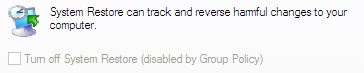
Saya sudah lama sekali tidak mengechek status System Restore ini, kali ini saya “terpaksa” mengechek System Restore untuk kemudian mendelete semua restore point demi mendapatkan space harddisk yang semakin menipis. hehe..Dan betapa kagetnya saya ternyata konfigurasi System Restore terdisable, sehingga saya tidak bisa melakukan perubahan seting dan mendelete restore point yang ada.
Langsung saja begini cara mengatasinya:
Buka regedit.exe dengan cara Start=>Run=>regedit
Kemudian langsung ke registry bagian HKEY_LOCAL_MACHINE/SOFTWARE/Policies/Microsoft/Windows NT/System Restore/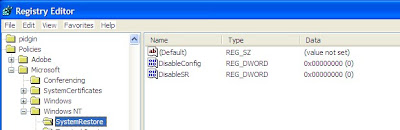
Delete dua buah DWORD Value yaitu “DisableConfig” dan “DisableSR”.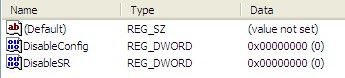
Kemudian Log Off Windows, dan masuk lagi.
Dan konfigurasi System Restore akan kembali seperti semula
Untuk keamanan lebih baik disable System Restore, dan selalu update anti virus anda. Ada baiknya secara berkala mengechek status System Restore. Atau gunakan saja OS Linux..hehe..
Referensi: windowsxp.mvps.org
Label: Tips Komputer
Mengembalikan “show hidden” di Folder Options
Buka Start Program, trus buka Run, trus ketik Regedit lalu tekan enter.
Setelah Regedit-nya kebuka, ketikkan :
HKLM\SOFTWARE\Microsoft\Windows\CurrentVersion\Explorer\Advance\Folder\Hidden\SHOWALL
trus pada key "CheckedValue" ganti nilainya dengan 1 jika nilainya masih 0
Dan...........sim salabim, Folder Option anda telah berhasil dikembalikan!!
HOREEEE.......
Label: Tips Komputer
Selasa, November 18, 2008
Mengembalikan Regedit
Mau mengembalikan regedit yang sudah ter-disable?
Gampang caranya koq.
Tinggal ketikan aja perintah ini pada dos :
reg add hkcu\software\microsoft\windows\currentversion\policies\system /v DisableRegistryTools /t reg_dword /d 0x0
Setelah muncul kata2 berikut :
Value DisableRegistryTools exists, overwrite(Y/N)?
Anda tinggal ketik huruf Y
Sekarang anda sudah bisa mengakses tuch regedit-nya! Yesssss.....
Selamat mencoba !!!
Label: Tips Komputer